Скачайте ChatGPT
на телефон.
Один раз подключите телефон к компьютеру, и сможете продолжать чаты и давать агенту задания из приложения ChatGPT, не садясь за компьютер.
- Установите приложение ChatGPT
Найдите ChatGPT в App Store (iPhone) или Google Play (Android) и установите.
- Войдите в тот же аккаунт
Войдите в тот же аккаунт, который вы используете в Codex на компьютере. Если приложение предлагает выбрать рабочее пространство, выберите то же самое. Другой аккаунт даст пустой список компьютеров на шаге 4.
Напишите Кристине в Telegram: t.me/kmargacheva. Приложите скриншот того, что видите на экране.
Откройте «Подключения»
на компьютере.
Дальше работаем на компьютере, в приложении ChatGPT с Codex.
- Откройте настройки
В приложении на компьютере откройте Настройки → Подключения. Пункт «Подключения» находится в левой части окна, в блоке «Код».
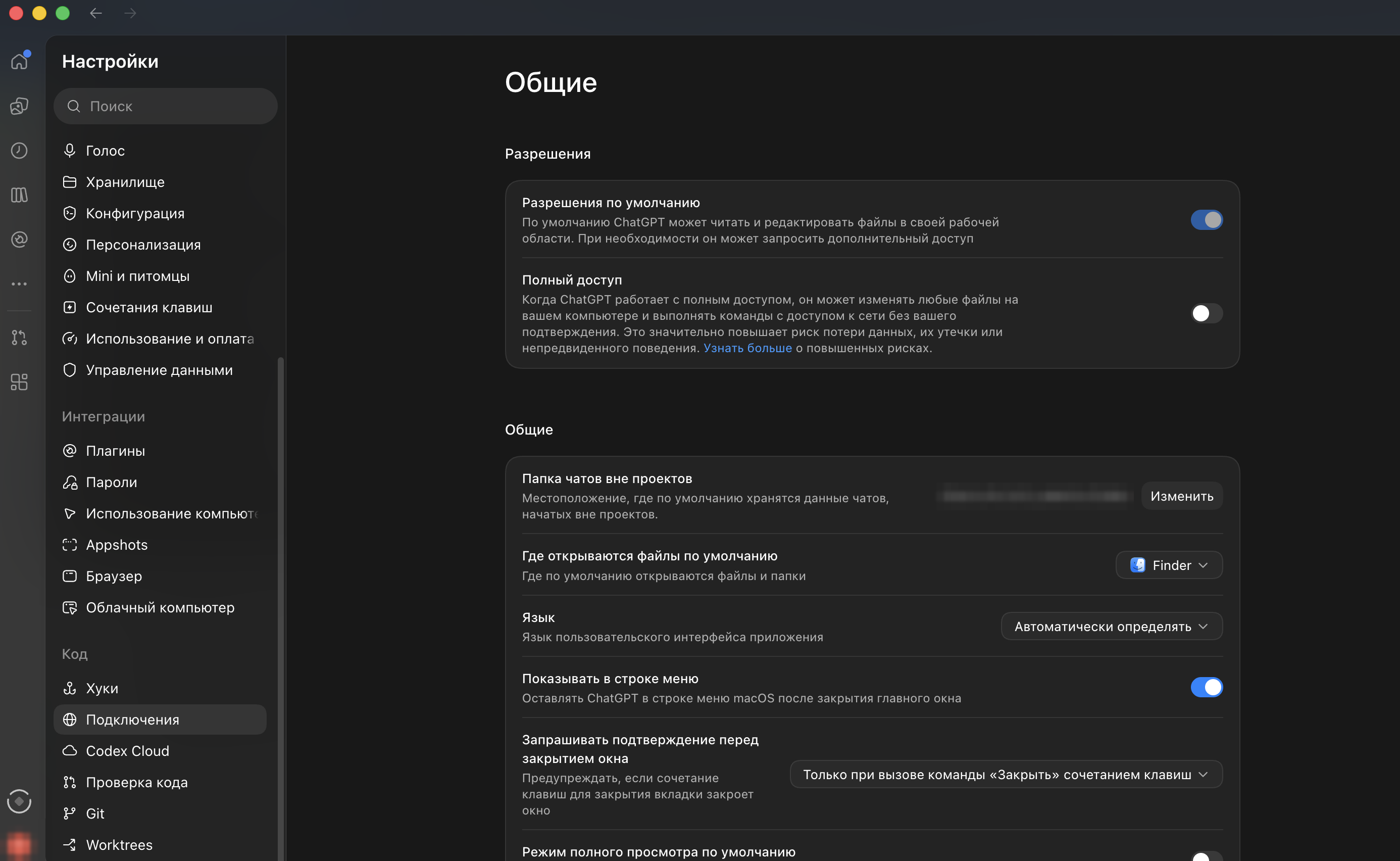 1скриншот1 — «Подключения» в меню слева. Если в списке не видно, прокрутите меню вниз.
Спросите своего агента в чате Codex. Опишите, что вы делаете и что видите (можно приложить скриншот), и спросите, почему не получается и что сделать. Например: «Я на шаге 2 инструкции. Делаю: [что именно]. Вижу ошибку: [текст ошибки или скриншот]. Почему так и что мне сделать?»
Не отправляйте агенту пароли и коды подтверждения.
Не нашли ответ вместе с агентом? Напишите Кристине в Telegram: t.me/kmargacheva и приложите скриншот.
Добавьте телефон
по QR-коду.
Компьютер покажет QR-код, телефон его отсканирует, и они подружатся.
- Включите подключения
Откройте вкладку «Управление этим Mac» (на Windows: «Управление этим ПК»). Включите «Разрешить подключения».
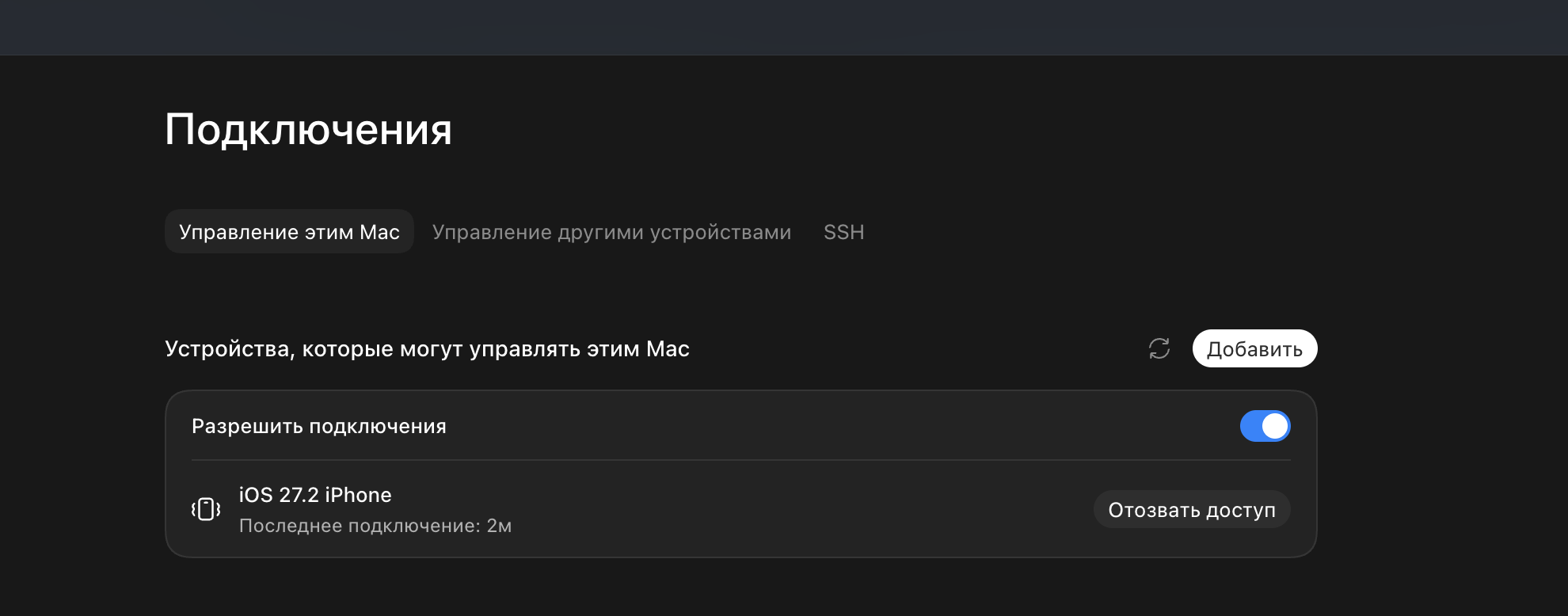 12скриншот1 — вкладка «Управление этим Mac». 2 — переключатель «Разрешить подключения».
- Нажмите «Добавить»
Справа вверху над списком устройств. На компьютере появится QR-код.
1скриншот1 — «Добавить». На скриншоте iPhone уже подключён: у вас список устройств будет пустым, пока вы не добавите телефон. - Отсканируйте QR-код телефоном
Наведите камеру телефона на QR-код. Завершите подключение в приложении ChatGPT и пройдите проверку аккаунта, если она появится.
Спросите своего агента в чате Codex. Опишите, что вы делаете и что видите (можно приложить скриншот), и спросите, почему не получается и что сделать. Например: «Я на шаге 3 инструкции. Делаю: [что именно]. Вижу ошибку: [текст ошибки или скриншот]. Почему так и что мне сделать?»
Не отправляйте агенту пароли и коды подтверждения.
Не нашли ответ вместе с агентом? Напишите Кристине в Telegram: t.me/kmargacheva и приложите скриншот.
Откройте Codex
на телефоне.
Теперь можно писать агенту задания, продолжать начатую работу и смотреть результаты.
- Нажмите «Codex» в меню приложения
В меню ChatGPT выберите Codex. В некоторых версиях этот раздел называется Remote.
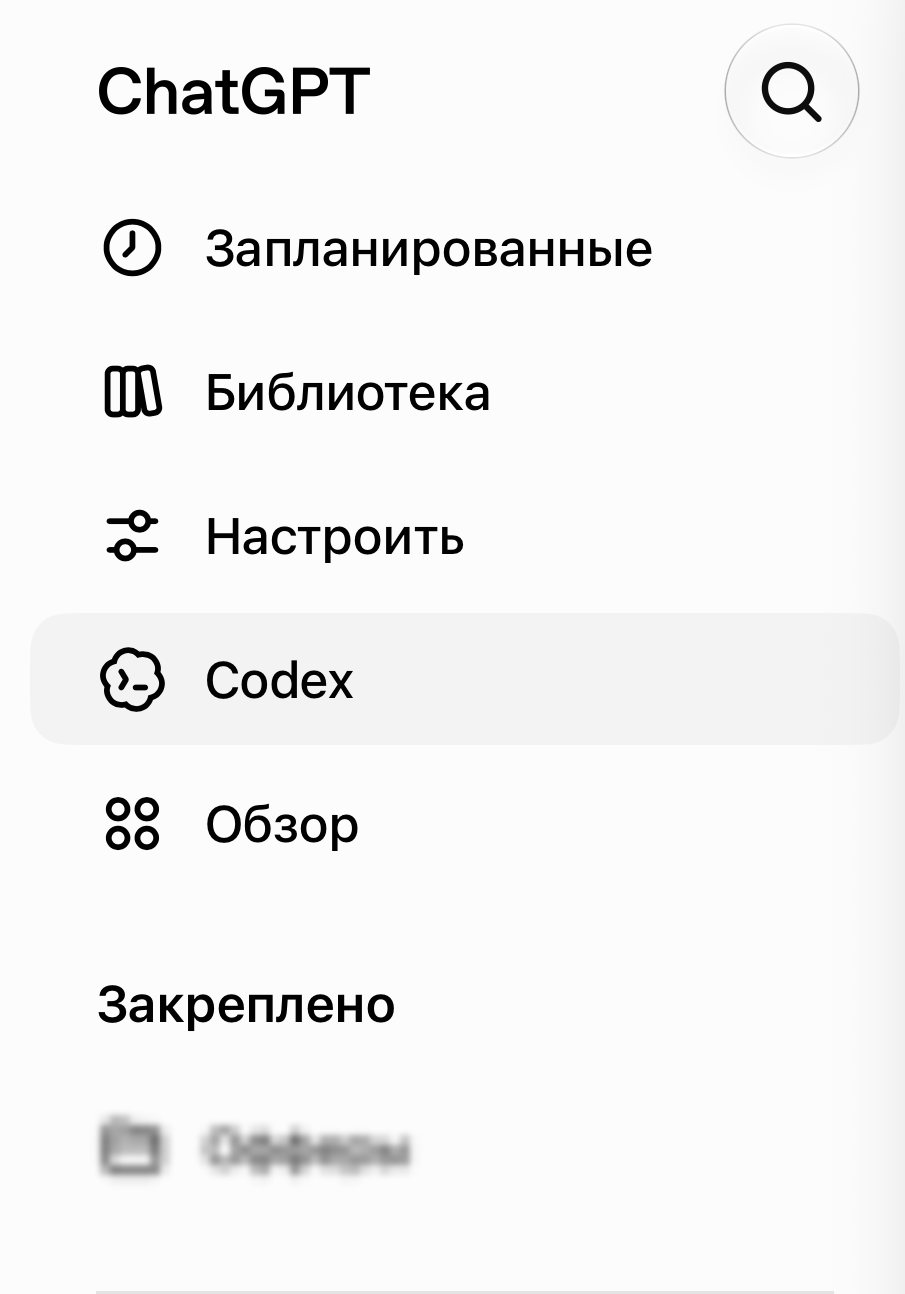 1скриншот1 — «Codex» в меню приложения ChatGPT на телефоне.
- Выберите компьютер и чат
Выберите подключённый компьютер и нужный проект или чат. Напишите задание, как обычно.
Спросите своего агента в чате Codex на компьютере. Опишите, что вы делаете и что видите (можно приложить скриншот), и спросите, почему не получается и что сделать. Например: «Я на шаге 4 инструкции. Делаю: [что именно]. Вижу ошибку: [текст ошибки или скриншот]. Почему так и что мне сделать?»
Не отправляйте агенту пароли и коды подтверждения.
Не нашли ответ вместе с агентом? Напишите Кристине в Telegram: t.me/kmargacheva и приложите скриншот.
Агент теперь и в телефоне.
Телефон подключён к компьютеру: можно давать задания и смотреть результаты из приложения ChatGPT. Главное, чтобы компьютер был включён и не спал.
Если что-то не получилось, напишите Кристине в Telegram: t.me/kmargacheva.